
My Notetaker voor Chrome
Met de Chrome-extensie neem je online vergaderingen in Google Meet, Microsoft Teams en Zoom op, rechtstreeks in je browser. Je hebt geen bot in de vergadering nodig. Na afloop staan het transcript, een samenvatting, actiepunten en een sfeeranalyse klaar in je account, en de gespreksinhoud blijft in de EU.
Toevoegen aan Chrome Gratis te installeren in de Chrome Web Store. Je hebt een My Notetaker-account nodig.
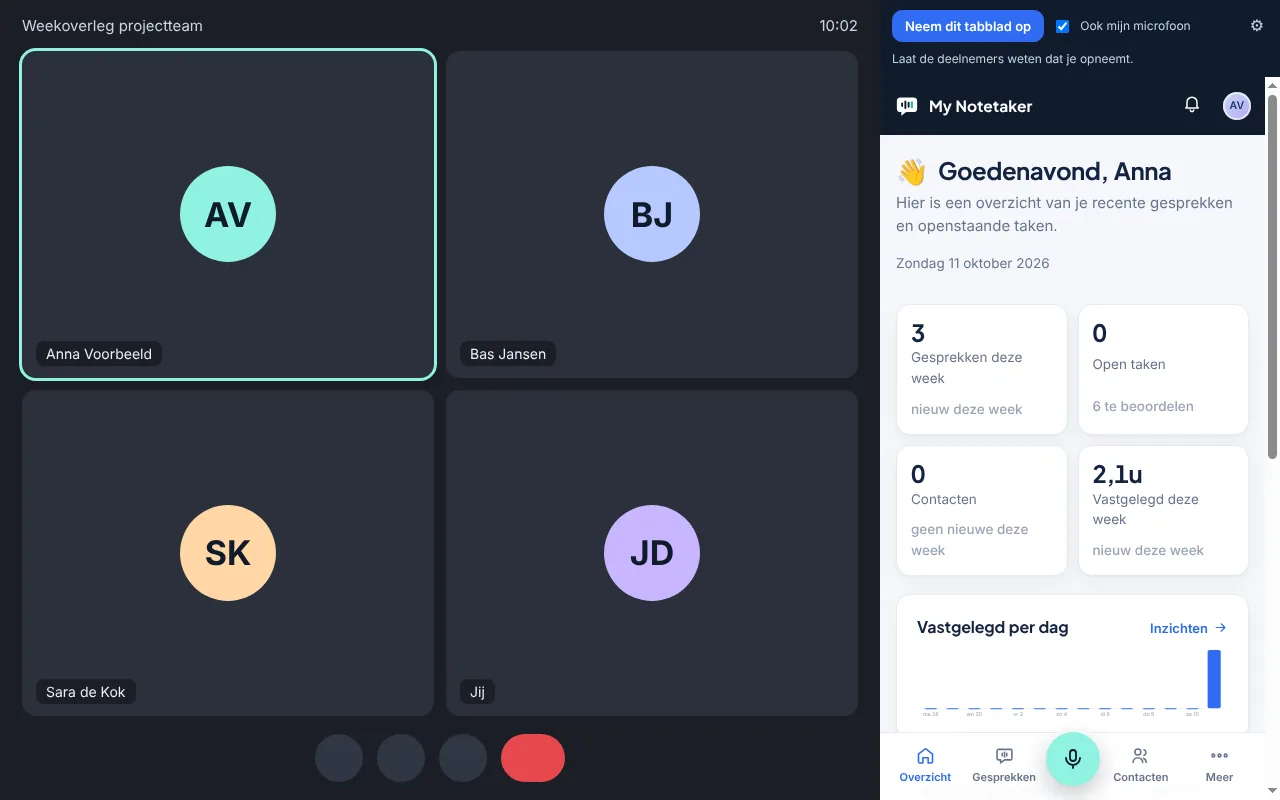
Wat de extensie doet
- Neemt je vergadering op. Het geluid van het tabblad met de vergadering en, als je wilt, je eigen microfoon. Zo staan alle deelnemers erop, ook jijzelf.
- Toont My Notetaker naast je vergadering. In het zijpaneel van Chrome zie je je gesprekken, taken en contacten zonder van tabblad te wisselen.
- Zet alles in je eigen geheugen. Binnen een paar minuten na afloop staan het transcript per spreker, de samenvatting en de actiepunten in je account.
Zo werkt het
- Voeg My Notetaker toe aan Chrome via de Chrome Web Store. Zie je de melding Proceed with caution? Die toont Chrome de eerste maanden bij elke nieuwe extensie. Kies Continue to install.
- Klik op het icoon van de extensie. My Notetaker opent in het zijpaneel; log daar in met je account.
- Open je vergadering, klik op het icoon en kies Neem dit tabblad op. Vink Ook mijn microfoon aan als je eigen stem erbij moet.
- Klik op Stoppen als de vergadering klaar is. Binnen een paar minuten staat alles in je account.
Opnemen zonder het paneel
- Sneltoets: druk op Alt+Shift+R om het tabblad op te nemen waar je bent, en nog een keer om te stoppen.
- Pauzeren: zet de opname even stil en ga verder waar je was. De pauze komt niet in de opname.
- Opnameknop in elk tabblad (optioneel): zet hem aan in het paneel, dan staat er rechtsonder in elk tabblad een kleine knop om op te nemen, te pauzeren en te stoppen. Chrome vraagt daarvoor eenmalig je toestemming. De knop leest niets van de pagina.
- Vergaderingen herkennen (optioneel): open je een vergadering in Google Meet, Teams of Zoom in de browser, dan verschijnt bovenin de pagina een balk met Opnemen, en het icoon krijgt een groene stip. Eén klik op het icoon start de opname meteen. De extensie herkent de vergadering aan het adres van het tabblad. Neem je hem op, dan gaan de namen van de deelnemers mee, zodat My Notetaker ze kan voorstellen voor de sprekers. Zelf starten doet hij nooit: Chrome vraagt altijd jouw klik.
- Stopt vanzelf: verlaat je de vergadering of is het 5 minuten stil, dan stopt de opname vanzelf en wordt verwerkt wat er is. Dat kun je uitzetten in het paneel.
Werkt met
- Google Meet in Chrome.
- Microsoft Teams in de browser (teams.microsoft.com).
- Zoom in de browser (deelnemen via de browser).
- Elke andere vergadering of webinar die in een Chrome-tabblad speelt.
- De desktop-app van Teams of Zoom op Windows.
Vergaderingen in de desktop-app (Windows)
Gebruik je de desktop-app van Teams of Zoom op Windows? Klik in het paneel op Neem vergadering in desktop-app op. Chrome vraagt wat je wilt delen: kies Volledig scherm en zet Ook systeemaudio delen aan. My Notetaker bewaart alleen het geluid, niet je scherm. Let op: zo wordt al het geluid van je computer opgenomen, ook meldingen en muziek. Op een Mac kan Chrome het systeemgeluid niet delen: open de vergadering daar in je browser. Op je telefoon of horloge neem je op met de app.
Privacy
- Alleen na jouw klik. De extensie neemt alleen het tabblad op waarop je zelf op Neem dit tabblad op klikt, of op Windows het systeemgeluid nadat je zelf het scherm hebt gekozen, en stopt wanneer jij stopt. Je browsergeschiedenis en andere tabbladen blijven buiten beeld.
- Niets gaat verloren. De opname blijft veilig op je computer tot hij compleet in je account staat.
- Gespreksinhoud blijft in de EU en alleen jij ziet je gesprekken, ook binnen een team.
- Niet gebruikt om AI te trainen.
- Laat de deelnemers weten dat je opneemt. De extensie herinnert je daar ook aan.
Alle details staan in de privacyverklaring, de lijst met subverwerkers en de verwerkersovereenkomst.
Wat je nodig hebt
- Google Chrome op je computer (Windows, macOS, Linux of ChromeOS).
- Een My Notetaker-account. Je probeert alles 14 dagen gratis, zonder betaalgegevens.
Veelgestelde vragen
Is de Chrome-extensie gratis?
De extensie zelf is gratis te installeren. Je hebt wel een My Notetaker-account nodig. Je probeert alles 14 dagen gratis, daarna kies je een abonnement vanaf € 12 per maand inclusief btw. Zie de prijzen.
Werkt de extensie met Google Meet, Microsoft Teams en Zoom?
Ja, met Google Meet, Microsoft Teams en Zoom in Chrome. Op Windows neem je ook vergaderingen in de desktop-app van Teams of Zoom op: kies dan Volledig scherm en deel het systeemgeluid. Op een Mac open je de vergadering in je browser.
Komt er een bot in mijn vergadering?
Nee. De extensie neemt het geluid van het tabblad of, bij een desktop-app, het systeemgeluid op je eigen computer op. Er doet niemand extra mee aan de vergadering.
Wordt mijn eigen stem ook opgenomen?
Als je Ook mijn microfoon aanvinkt wel. Dan staan alle deelnemers op de opname, ook jij. Chrome vraagt de eerste keer om toestemming voor je microfoon.
Wat als mijn internet wegvalt tijdens het opnemen?
De opname gaat door en blijft veilig op je computer. Zodra je weer verbinding hebt, gaat de rest naar je account. De extensie wist de opname pas als hij compleet is aangekomen.
Moet ik de deelnemers laten weten dat ik opneem?
Ja. Vertel de deelnemers altijd dat je opneemt en waarvoor. Neem alleen vergaderingen op waaraan je zelf deelneemt.
Probeer My Notetaker 14 dagen gratis. Geen betaalgegevens nodig.
Bronnen
Deze pagina is algemene informatie, geen juridisch advies. Bespreek je eigen situatie met je functionaris gegevensbescherming of jurist.